# Clear Internet Cache

<span class="ts0">Clearing internet cache for MS Edge and Google Chrome</span>

<span class="ts0">Clearing internet cache is recommended after updates have been done on the system or if errors are occurring in the system.</span>

<p class="callout warning"><span class="ts0">Note: Close all open windows, then open one window to clear internet cache. Close browser window and reopen after clearing internet cache</span></p>

<span class="ts0">See sections for MS Edge and Google Chrome</span>

---

### <span class="ts0">Microsoft Edge Browser</span>

<span class="ts0">Open up your browser</span>

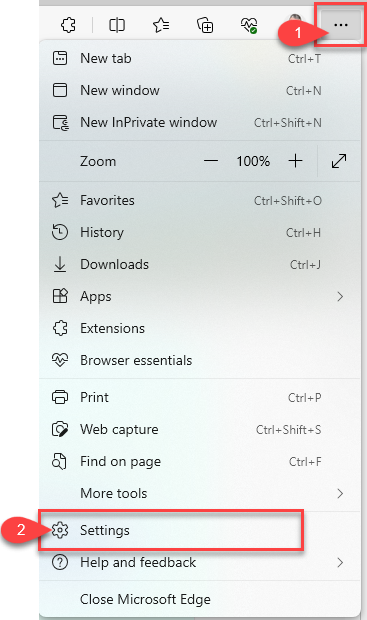
<span class="ts0">Click on the three dots to open up settings</span>

<span class="ts0">Click on settings</span>

<span class="ts0"> </span>

[![image.png](https://hugeerp10.co.za/hsofmanual/uploads/images/gallery/2023-08/scaled-1680-/OHEimage.png)](https://hugeerp10.co.za/hsofmanual/uploads/images/gallery/2023-08/OHEimage.png)

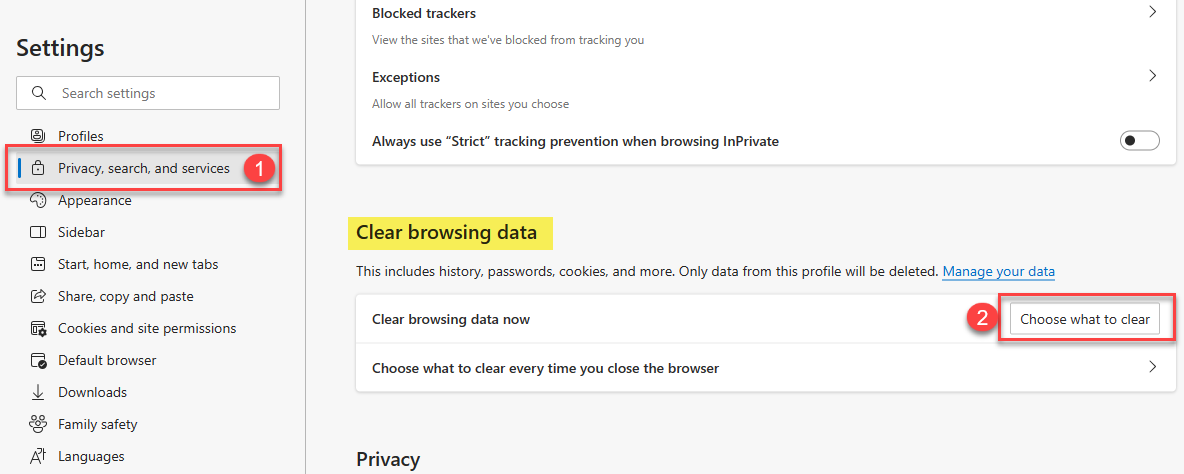
<span class="ts0">Click on privacy, search and services</span>

<span class="ts0">Click on Choose what to clear button</span>

[![image.png](https://hugeerp10.co.za/hsofmanual/uploads/images/gallery/2023-08/scaled-1680-/298image.png)](https://hugeerp10.co.za/hsofmanual/uploads/images/gallery/2023-08/298image.png)

<span class="ts0"> </span>

##### <span class="ts0">Clear internet cache</span>

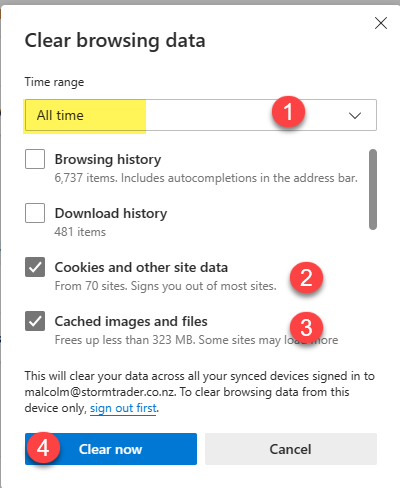
<span class="ts0">Ensure that the Time range is set to <span style="color: rgb(224, 62, 45);">**All Time**</span></span>

<span class="ts0">Ticks need to be put on for:</span>

1. <span class="ts0">Cookies and other site data</span>
2. Cached images and files

<span class="ts0">Optional is the browsing history and download history</span>

<span class="ts0">Click on Clear now button</span>

<p class="callout warning"><span class="ts0">Important note: </span><span class="ts0">Close all browsers and log onto the system</span></p>

[![image.png](https://hugeerp10.co.za/hsofmanual/uploads/images/gallery/2023-08/scaled-1680-/fgHimage.png)](https://hugeerp10.co.za/hsofmanual/uploads/images/gallery/2023-08/fgHimage.png)

<span class="ts0"> </span><span class="ts0"> </span>

---

### Google Chrome Browser

<span class="ts0">Open up your browser</span>

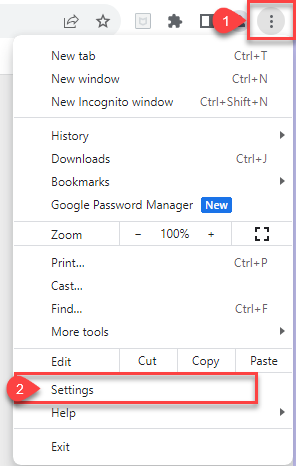
<span class="ts0">Click on the three dots to open up settings</span>

<span class="ts0">Click on settings</span>

[![image.png](https://hugeerp10.co.za/hsofmanual/uploads/images/gallery/2023-08/scaled-1680-/bLhimage.png)](https://hugeerp10.co.za/hsofmanual/uploads/images/gallery/2023-08/bLhimage.png)

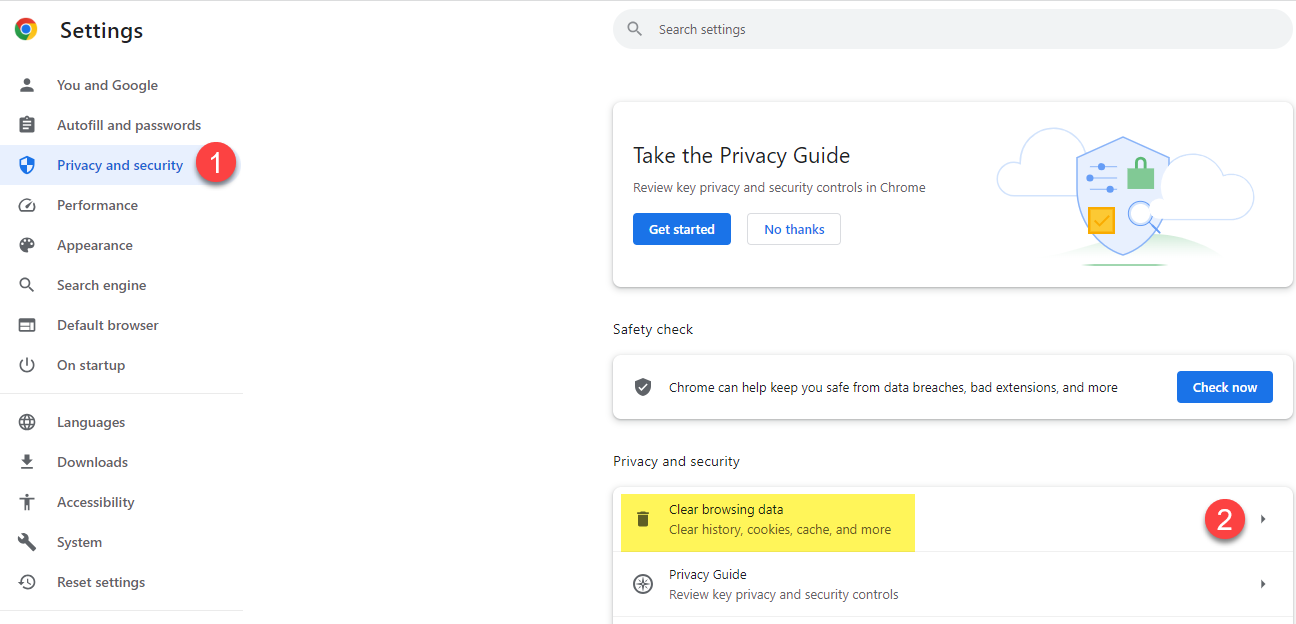
<span class="ts0">Click on Privacy and Security</span>

<span class="ts0">Click on Clear browsing data</span>

[![image.png](https://hugeerp10.co.za/hsofmanual/uploads/images/gallery/2023-08/scaled-1680-/BFnimage.png)](https://hugeerp10.co.za/hsofmanual/uploads/images/gallery/2023-08/BFnimage.png)

##### <span class="ts0">Clear internet cache</span>

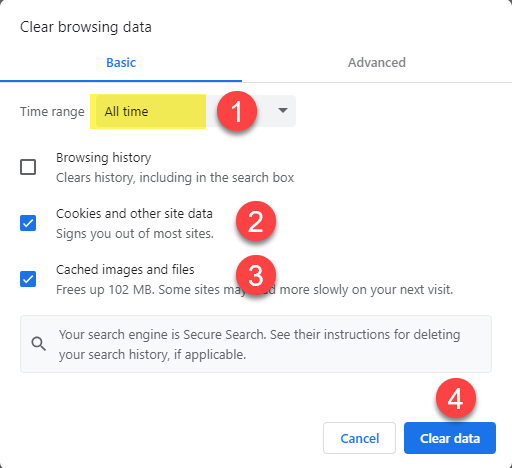
<span class="ts0">Ensure that the Time range is set to <span style="color: rgb(224, 62, 45);">**All Time**</span></span>

<span class="ts0">Ticks need to be put on for:</span>

1. <span class="ts0">Cookies and other site data</span>
2. Cached images and files

<span class="ts0">Optional is the browsing history and download history</span>

<span class="ts0">Click on Clear data button</span>

<p class="callout warning"><span class="ts0">Importa</span><span class="ts0">nt</span> <span class="ts0">note: </span><span class="ts0">Close all browsers and log onto the system</span></p>

[![image.png](https://hugeerp10.co.za/hsofmanual/uploads/images/gallery/2023-08/scaled-1680-/LQSimage.png)](https://hugeerp10.co.za/hsofmanual/uploads/images/gallery/2023-08/LQSimage.png)